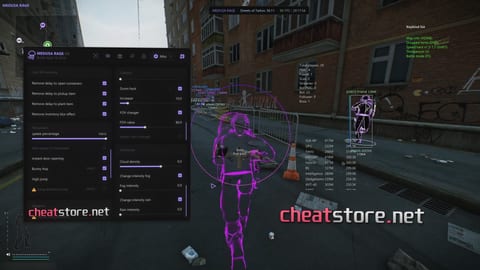
Medusa
5. November 2026 · Kvix
1. Benötigte Software installieren
Installiere zuerst diese beiden Programme:
2. PC vorbereiten
- Schließe alle Spiele und Launcher.
- Prüfe, dass deine Windows-Version 23H2 oder älter ist. Medusa funktioniert mit neueren Versionen nicht. So prüfst du das
- Secure Boot deaktivieren, bevor du Medusa lädst.
- Deaktiviere TPM, wenn du Medusas Spoofer verwendest, damit der Spoofer ordnungsgemäß funktionieren kann. TPM ist ein Sicherheitschip in deinem PC.
- Deaktiviere jegliche Antiviren- oder Anti-Cheat-Software:
- Verwende für Windows Defender Defender Control (ZIP-Passwort:
sordum). - Deinstalliere Faceit, falls du es installiert hast. Deaktiviere jeden anderen Anti-Cheat.
- Deinstalliere Riot Vanguard (den Anti-Cheat von Valorant). Starte anschließend deinen PC neu.
- Verwende für Windows Defender Defender Control (ZIP-Passwort:
- Deaktiviere die Kernisolierung (Speicherintegrität):
- Öffne Windows-Sicherheit → Gerätesicherheit.
- Klicke unter Kernisolierung auf Details zur Kernisolierung.
- Schalte die Speicherintegrität AUS. Starte anschließend neu.
- Registry-Fix. In der Registry speichert Windows seine Einstellungen.
- Lade den Registry-Fixer HIER herunter und führe ihn aus.
- Deaktiviere Smart App Control (Anleitung). Dabei handelt es sich um eine Windows-Einstellung, die den Loader blockieren kann.
- Führe das Spiel im randlosen oder Fenstermodus aus, nicht im Vollbildmodus.
- Nur Tarkov (EFT): Deaktiviere Automatische RAM-Bereinigung in den Spieleinstellungen.
3. Loader herunterladen
- Rufe die Loader-Downloadseite auf.
- Lade Loader herunter.
- Falls nötig, extrahiere (entpacke) ihn in einen beliebigen Ordner.
4. Einloggen und vorbereiten
- Führe den Loader als Administrator aus.
- Kopiere den erhaltenen Lizenzschlüssel. Füge ihn in das Feld „license key“ ein.
- Klicke auf „activate“. Warte auf eine Meldung, dass es funktioniert hat.
- Anschließend gelangst du zur Startseite des Cheats. Klicke auf „inject“.
- Während des Ladens fragt der Loader, ob du den Spoofer verwenden möchtest. Der Spoofer ändert die Hardware-ID deines PCs. Wähle nur dann „Ja“, wenn du ihn benötigst. Wenn du dir nicht sicher bist, wähle „Nein“.
- Warte, bis der Ladevorgang abgeschlossen ist. Danach wird ein Fenster mit „preparing mapper“ angezeigt.
- Starte das Spiel, nachdem die Meldung „awaiting game window“ angezeigt wird.
- Wenn du das Hauptmenü erreichst, warte 15 Sekunden. Drücke anschließend die in der Konsole (dem Textfenster) angezeigte Taste.
- Zum Öffnen und Schließen des Menüs drückst du Insert oder Home.
Häufige Probleme
-
Treiberfehler, z. B. „Failed to initialize driver“, „Driver status C0000001“ oder „Driver loading failed“:
- Prüfe zuerst deine Windows-Version. Drücke Win + R, gib
winverein und drücke Enter. Medusa funktioniert nur mit 23H2 oder älter. Unter 24H2, 25H2 oder neuer tritt dieser Fehler auf. - Wurde dein PC in den letzten 10 Tagen von 23H2 aktualisiert? Dann kannst du möglicherweise zurückkehren. Öffne Settings > System > Recovery und klicke auf Go back.
- Nach 10 Tagen entfernt Windows die alte Version. Dann ist eine saubere Installation von Windows 23H2 der einzige Weg. Sichere deine Dateien zuerst auf einem anderen Laufwerk.
- Ist deine Version in Ordnung? Dann überprüfe, dass Secure Boot deaktiviert ist und Defender mit Defender Control ausgeschaltet ist. Starte deinen PC neu und versuche es erneut.
- Derselbe Fehler weiterhin? Deaktiviere die Vulnerable Driver Blocklist (Anleitung). Starte anschließend deinen PC neu.
- Prüfe zuerst deine Windows-Version. Drücke Win + R, gib
-
Der PC startet beim Starten neu:
- Synchronisiere die Uhrzeit auf deinem Computer zweimal. Das ist wichtig.
- Startet der PC weiterhin neu oder bekommst du einen Bluescreen? Versuche es erneut und wähle „Nein“, wenn der Loader nach dem Spoofer fragt. Wenn du den Spoofer benötigst, muss TPM deaktiviert sein.
-
Die Meldung free_driver_info_ex wird angezeigt.:
- Führe alle erforderlichen Schritte durch. Führe dControl.exe als Administrator aus und schalte Defender aus. Deaktiviere die Kernisolierung. Starte anschließend deinen PC neu.
-
Der Loader startet nicht, zeigt „failed to connect“ an oder zeigt immer „unexpected error“ an.:
- Verwende ein VPN wie 1.1.1.1, während du den Cheat startest.
-
Die Downloadseite oder der Link zum Registry-Fixer lässt sich nicht öffnen.:
- Aktiviere ein VPN wie 1.1.1.1. Öffne den Link anschließend erneut. Wenn er sich weiterhin nicht öffnen lässt, probiere einen anderen Browser.
-
Das Menü ist auf Russisch.:
- Öffne die letzte Seite des Menüs. Dort kannst du die Sprache auf Englisch ändern.
Brauchst du Hilfe? Sieh dir zuerst unser Wiki an. Kommst du trotzdem nicht weiter? Kontaktiere den Support unter https://cheatstore.net/discord.
Lies unsere Anleitungen: So vermeidest du Bans in Escape from Tarkov und So vermeidest du Bans in DayZ.