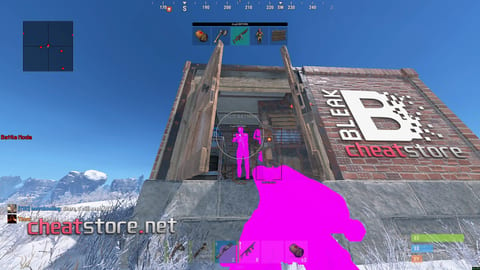
2026년 11월 5일 · Kvix
1. 종속성 설치
종속성은 치트가 실행되는 데 필요한 앱입니다. 먼저 두 가지를 모두 설치하세요.
2. PC 준비
-
먼저 PC를 다시 시작하세요.
-
모든 게임과 게임 런처(게임을 시작하는 Steam 같은 앱)를 종료하세요.
-
모든 안티바이러스 또는 안티치트 소프트웨어를 끄세요.
- Windows Defender의 경우 Defender Control을 사용하세요. ZIP 비밀번호는
sordum입니다. - 360 또는 Avast와 같은 다른 안티바이러스가 설치되어 있다면 제거하세요.
- Faceit, Vanguard 또는 다른 안티치트가 설치되어 있다면 제거하세요. 방법은 안티치트 가이드에서 확인할 수 있습니다.
- Windows Defender의 경우 Defender Control을 사용하세요. ZIP 비밀번호는
-
Windows Pro 또는 Enterprise 정식 버전을 사용하세요.
-
HVCI / Core Isolation은 꺼져 있어야 합니다 (가이드). 이는 Windows 보안 설정입니다.
-
Secure Boot는 꺼져 있어야 합니다. BIOS에서 변경합니다. BIOS는 Windows가 시작되기 전에 PC에 표시되는 설정 화면입니다.
- BIOS로 부팅: PC를 다시 시작하세요. 시작될 때 BIOS 키를 누르세요. 일반적으로 F2, F12, Del 또는 Esc입니다.
- Secure Boot 비활성화: BIOS에서 Security 또는 Boot 메뉴를 찾으세요.
- "Secure Boot"를 Disabled로 변경하세요.
- TPM 단계로 계속 진행: BIOS를 나가지 마세요. 나가기 전에 아래 단계를 수행하세요.
-
TPM은 꺼져 있어야 합니다. TPM은 PC의 보안 기능입니다. 이 기능도 BIOS에서 끕니다.
- Security/Advanced로 이동: Security, Advanced 또는 Trusted Computing이라는 이름의 탭을 찾으세요.
- TPM 설정 찾기: Intel 플랫폼: PTT 또는 Intel Platform Trust Technology를 찾으세요. AMD 플랫폼: fTPM 또는 AMD Firmware TPM을 찾으세요.
- TPM 비활성화: 설정을 Enabled에서 Disabled 또는 Hidden으로 변경하세요.
- 저장 후 종료: F10을 눌러 저장하세요. PC가 다시 시작됩니다.
-
이 모든 변경을 마친 후 PC를 다시 시작하세요.
-
SteelSeries GG 다운로드 및 설치: SteelSeries GG. 처음으로 로더를 실행한 후(3단계) 설정하세요.
3. 로더 다운로드
- Bleak 로더를 다운로드하세요. 구매 이메일에 있는 다운로드 링크를 사용하거나 **로더 다운로드 페이지**로 이동하세요.
- Rust, Steam 및 다른 게임 런처를 종료하세요.
- 로더를 관리자 권한으로 실행하세요.
- 키를 입력하고 Inject를 클릭하세요.
- PC가 자동으로 다시 시작될 때까지 기다리세요.
- 다시 시작한 후 SteelSeries GG를 관리자 권한으로 실행하세요. 그런 다음 설정하세요.
- Sonar를 켜세요.
- Shortcuts에서 Master - Volume Up에 F7 키를 지정하세요.
- Settings -> "Moments" -> "Capture and Sound"로 이동하세요. "Allow Moments to capture while gaming"을 끄세요.
- "Overlay and Notifications"로 이동하세요. "Display game overlays"를 끄세요.
- Moments와 automatic recording을 끄세요. SteelSeries 홈 화면에서도 이 작업을 수행하세요.
- F7을 누르세요.
- 로더를 다시 관리자 권한으로 실행하세요. 키를 입력하고 Inject를 클릭하세요.
4. 게임 시작
- Steam을 통해 Rust를 시작하세요.
- Rust를 Borderless 모드(가장자리 없이 화면을 가득 채우는 창)로 설정하세요.
- 메뉴가 자동으로 열립니다. "Insert" 또는 "Home"을 눌러 메뉴를 열고 닫으세요.
작동하지 않는 경우
로더에서 Hyper-V를 켜라고 표시되는 경우
로더를 사용하려면 Hyper-V가 켜져 있어야 합니다. Hyper-V는 Windows 기능입니다. 이를 끄는 도구나 스크립트를 사용하지 마세요.
- Windows 키 + R을 누르고
winver를 입력한 다음 Enter를 누르세요. Pro 또는 Enterprise라고 표시되어야 합니다. Windows Home에는 Hyper-V가 없습니다. - 시작 메뉴에서 Windows 기능 켜기/끄기를 검색하여 여세요.
- 모든 Hyper-V 항목을 선택하세요. OK를 클릭한 다음 PC를 다시 시작하세요.
- 작업 관리자(Ctrl + Shift + Esc)를 여세요. 성능으로 이동하여 CPU를 클릭하세요. 가상화가 사용으로 표시되어야 합니다.
- 사용 안 함으로 표시되면 BIOS에서 Intel VT-x 또는 AMD SVM을 켜세요. 그런 다음 로더를 다시 관리자 권한으로 실행하세요.
도움이 필요하신가요? 먼저 Wiki를 확인하세요. 그래도 해결되지 않으면 https://cheatstore.net/discord에서 지원팀에 문의하세요.
가이드 읽기: Rust에서 밴을 피하는 방법.