Medusa
2026년 11월 5일 · Kvix
1. 필요한 항목 설치
먼저 다음 두 프로그램을 설치하세요:
2. PC 준비
- 모든 게임과 런처를 종료하세요.
- Windows 버전이 23H2 이하인지 확인하세요. Medusa는 더 최신 버전에서 작동하지 않습니다. 확인 방법
- Medusa를 로드하기 전에 Secure Boot 비활성화를 수행하세요.
- Medusa의 스푸퍼를 사용하는 경우 TPM을 비활성화하여 스푸퍼가 올바르게 작동하도록 하세요. TPM은 PC에 있는 보안 칩입니다.
- 모든 백신 또는 안티 치트 소프트웨어를 끄세요:
- Windows Defender의 경우 Defender Control을 사용하세요(ZIP 비밀번호:
sordum). - Faceit이 설치되어 있다면 제거하세요. 다른 안티 치트도 모두 끄세요.
- Riot Vanguard(Valorant 안티 치트)를 제거하세요. 그런 다음 PC를 다시 시작하세요.
- Windows Defender의 경우 Defender Control을 사용하세요(ZIP 비밀번호:
- Core Isolation(메모리 무결성) 끄기:
- Windows 보안 → 디바이스 보안을 엽니다.
- Core Isolation에서 Core Isolation Details를 클릭합니다.
- Memory Integrity를 끕니다. 그런 다음 다시 시작하세요.
- 레지스트리 수정. 레지스트리는 Windows가 설정을 저장하는 곳입니다.
- 레지스트리 수정 도구를 여기에서 다운로드하고 실행하세요.
- Smart App Control을 끄세요(가이드). 이는 로더를 차단할 수 있는 Windows 설정입니다.
- 게임을 전체 화면이 아닌 Borderless 또는 Windowed 모드로 실행하세요.
- Tarkov(EFT)만 해당: 게임 설정에서 Automatic RAM cleaning을 끄세요.
3. 로더 다운로드
- **로더 다운로드 페이지**로 이동합니다.
- Loader를 다운로드합니다.
- 필요한 경우 원하는 폴더에 압축을 풉니다.
4. 로그인 및 준비
- 로더를 관리자로 실행합니다.
- 받은 라이선스 키를 복사합니다. “license key” 필드에 붙여 넣습니다.
- “activate”를 클릭합니다. 성공했다는 메시지가 표시될 때까지 기다립니다.
- 다음으로 치트 실행 페이지로 이동합니다. “inject”를 클릭합니다.
- 로드되는 동안 로더가 스푸퍼를 사용할지 묻습니다. 스푸퍼는 PC의 하드웨어 ID를 변경합니다. 필요한 경우에만 yes를 선택하세요. 확실하지 않다면 no를 선택하세요.
- 로딩이 완료될 때까지 기다립니다. 완료되면 “preparing mapper”라는 창이 나타납니다.
- “awaiting game window” 메시지가 표시된 후 게임을 시작합니다.
- 메인 메뉴에 도달하면 15초간 기다립니다. 그런 다음 콘솔(텍스트 창)에 표시된 키를 누릅니다.
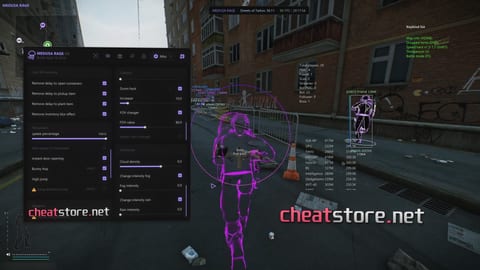
- 메뉴를 열고 닫으려면 Insert 또는 Home을 누릅니다.
일반적인 문제
-
“Failed to initialize driver”, “Driver status C0000001” 또는 “Driver loading failed”와 같은 드라이버 오류:
- 먼저 Windows 버전을 확인하세요. Win + R을 누르고
winver를 입력한 다음 Enter를 누릅니다. Medusa는 23H2 이하에서만 작동합니다. 24H2, 25H2 또는 그 이상에서는 이 오류가 발생합니다. - 최근 10일 이내에 PC가 23H2에서 업데이트되었나요? 그렇다면 이전 버전으로 돌아갈 수 있습니다. 설정 > 시스템 > 복구를 열고 돌아가기를 클릭하세요.
- 10일이 지나면 Windows가 이전 버전을 제거합니다. 그러면 Windows 23H2를 새로 설치하는 방법만 남습니다. 먼저 다른 드라이브에 파일을 저장하세요.
- 버전이 문제가 없나요? 그렇다면 Secure Boot가 꺼져 있고 Defender Control을 사용하여 Defender가 꺼져 있는지 확인하세요. PC를 다시 시작한 후 다시 시도하세요.
- 여전히 같은 오류가 발생하나요? Vulnerable Driver Blocklist를 끄세요(가이드). 그런 다음 PC를 다시 시작하세요.
- 먼저 Windows 버전을 확인하세요. Win + R을 누르고
-
실행할 때 PC가 다시 시작됨:
- 컴퓨터의 시간을 두 번 SYNC하세요. 이는 중요합니다.
- 계속 다시 시작되거나 블루 스크린이 표시되나요? 다시 시도하고 로더가 스푸퍼에 대해 물으면 no를 선택하세요. 스푸퍼가 필요한 경우 TPM이 꺼져 있어야 합니다.
-
free_driver_info_ex 메시지가 표시됨.:
- 필요한 모든 단계를 수행하세요. dControl.exe를 관리자로 실행하고 Defender를 끄세요. Core Isolation을 끄세요. 그런 다음 PC를 다시 시작하세요.
-
로더가 시작되지 않거나 “failed to connect”라고 표시되거나 항상 “unexpected error”가 표시됨.:
- 치트를 시작할 때 1.1.1.1과 같은 VPN을 사용하세요.
-
다운로드 페이지 또는 레지스트리 수정 도구 링크가 열리지 않음.:
- 1.1.1.1과 같은 VPN을 켜세요. 그런 다음 링크를 다시 여세요. 그래도 열리지 않으면 다른 브라우저를 사용해 보세요.
-
메뉴가 러시아어로 표시됨.:
- 메뉴의 마지막 페이지로 이동하세요. 그곳에서 언어를 영어로 변경할 수 있습니다.
도움이 필요하신가요? 먼저 Wiki를 확인하세요. 그래도 해결되지 않으면 https://cheatstore.net/discord에서 지원팀에 문의하세요.
가이드 읽기: Escape from Tarkov에서 밴을 피하는 방법 및 DayZ에서 밴을 피하는 방법.