5 de novembro de 2026 · Kvix
1. Instalar dependências
As dependências são aplicativos de que a trapaça precisa para funcionar. Instale as duas primeiro.
2. Prepare seu PC
-
Primeiro, reinicie o PC.
-
Feche todos os jogos e inicializadores de jogos (aplicativos como o Steam que iniciam seus jogos).
-
Desative qualquer software antivírus ou anti-cheat:
- Para o Windows Defender, use o Defender Control. A senha do ZIP é
sordum. - Desinstale qualquer outro antivírus que você tenha, como o 360 ou o Avast.
- Desinstale o Faceit, o Vanguard ou qualquer outro anti-cheat que você tenha. Nosso guia de anti-cheats mostra como fazer isso.
- Para o Windows Defender, use o Defender Control. A senha do ZIP é
-
Use uma cópia oficial do Windows Pro ou Enterprise.
-
HVCI / Core Isolation deve estar desativado (guia). Essa é uma configuração de segurança do Windows.
-
O Secure Boot deve estar desativado. Você pode alterá-lo na BIOS. A BIOS é a tela de configuração exibida pelo PC antes da inicialização do Windows.
- Entre na BIOS: reinicie o PC. Durante a inicialização, pressione a tecla da BIOS. Geralmente é F2, F12, Del ou Esc.
- Desative o Secure Boot: na BIOS, encontre o menu Security ou Boot.
- Altere "Secure Boot" para Disabled.
- Continue para as etapas do TPM: permaneça na BIOS. Faça as etapas abaixo antes de sair dela.
-
O TPM deve estar desativado. O TPM é um recurso de segurança do PC. Você também o desativa na BIOS.
- Navegue até Security/Advanced: procure abas chamadas Security, Advanced ou Trusted Computing.
- Localize as configurações do TPM: Plataformas Intel: procure PTT ou Intel Platform Trust Technology. Plataformas AMD: procure fTPM ou AMD Firmware TPM.
- Desative o TPM: altere a configuração de Enabled para Disabled ou Hidden.
- Salve e saia: pressione F10 para salvar. O PC será reiniciado.
-
Reinicie o PC depois de fazer todas essas alterações.
-
Baixe e instale o SteelSeries GG: SteelSeries GG. Você o configurará depois de executar o loader pela primeira vez (etapa 3).
3. Baixe o loader
- Baixe o loader do Bleak. Use o link de download no e-mail da sua compra ou acesse a página de download do loader.
- Feche o Rust, o Steam e outros inicializadores de jogos.
- Execute o loader como administrador.
- Insira sua chave e clique em Inject.
- Aguarde o reinício automático do PC.
- Após o reinício, execute o SteelSeries GG como administrador. Em seguida, configure-o:
- Ative o Sonar.
- Em Shortcuts, atribua a tecla F7 a Master - Volume Up.
- Acesse Settings -> "Moments" -> "Capture and Sound". Desative "Allow Moments to capture while gaming".
- Acesse "Overlay and Notifications". Desative "Display game overlays".
- Desative o Moments e a gravação automática. Faça isso também na tela inicial do SteelSeries.
- Pressione F7.
- Execute o loader novamente como administrador. Insira sua chave e clique em Inject.
4. Inicie o jogo
- Inicie o Rust pelo Steam.
- Configure o Rust no modo Borderless (uma janela sem bordas que preenche a tela).
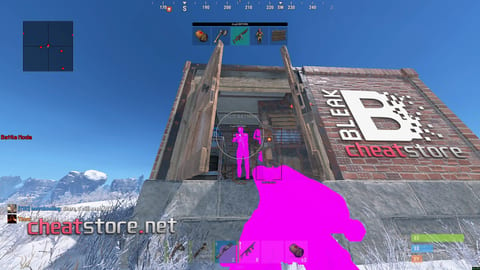
- O menu será aberto automaticamente. Pressione "Insert" ou "Home" para abri-lo e fechá-lo.
Se não funcionar
O loader diz para ativar o Hyper-V
O loader precisa que o Hyper-V esteja ativado. O Hyper-V é um recurso do Windows. Não use uma ferramenta ou script que o desative.
- Pressione tecla Windows + R, digite
winvere pressione Enter. Deve aparecer Pro ou Enterprise. O Windows Home não possui o Hyper-V. - Pesquise Ativar ou desativar recursos do Windows no menu Iniciar e abra essa opção.
- Marque todas as caixas de Hyper-V. Clique em OK e reinicie o PC.
- Abra o Gerenciador de Tarefas (Ctrl + Shift + Esc). Acesse Desempenho e clique em CPU. Virtualization deve mostrar Enabled.
- Se aparecer Disabled, ative Intel VT-x ou AMD SVM na BIOS. Em seguida, execute o loader novamente como administrador.
Precisa de ajuda? Consulte primeiro nossa Wiki. Ainda não conseguiu? Entre em contato com o suporte em https://cheatstore.net/discord.
Leia nosso guia: Como evitar banimentos no Rust.